
Aggiornato ad agosto 2026 · Tempo di lettura: 17 minuti
In breve: Gemini è l’assistente di intelligenza artificiale di Google. Si usa dal browser o dall’app e può lavorare con testo, immagini, audio e file, fare ricerche e collegarsi ad alcuni servizi Google. Per iniziare basta la versione gratuita. Nei due test di Volvren, però, Gemini ha anche anticipato decisioni lasciate aperte e descritto come certi alcuni dettagli visivi ambigui. Se la risposta serve per prendere una decisione, fonti e dati vanno controllati prima di usarla.
Il punto forte di Gemini è la possibilità di riunire conversazione, ricerca, file e strumenti visivi nello stesso ambiente. Questo non rende ogni risposta affidabile. Nelle due prove esplorative svolte da Volvren, Gemini ha seguito bene una conversazione articolata e ha trasformato una fotografia in un piano pratico. I problemi sono emersi quando avrebbe dovuto fermarsi davanti a un’incertezza: ha anticipato alcune decisioni e descritto con troppa sicurezza dettagli che nell’immagine non erano chiari.
Questa guida spiega che cos’è Gemini, come funziona, come iniziare a usarlo e quali precauzioni conviene adottare. Se stai cercando di scegliere tra i due assistenti più diffusi, trovi il confronto dedicato in Gemini vs ChatGPT nel 2026. Se invece vuoi partire dalle basi dell’alternativa di OpenAI, puoi leggere cos’è ChatGPT e come usarlo.
Cos’è Gemini AI
Gemini è il nome che Google usa sia per una famiglia di modelli di intelligenza artificiale sia per l’assistente disponibile sul sito e nelle app. In questa guida ci occupiamo soprattutto dell’app Gemini per gli utenti comuni, non dell’API o degli strumenti per sviluppatori.
Google descrive Gemini come un’interfaccia per modelli linguistici multimodali. Il termine “multimodale” indica che il sistema non lavora soltanto con il testo: può elaborare anche immagini, audio, video, codice e file, entro i limiti del piano e della funzione utilizzata. L’utente invia una richiesta, chiamata prompt, e Gemini genera una risposta usando le istruzioni e il contesto disponibili.
Gemini non si limita a recuperare frasi già esistenti e non è un archivio infallibile. Genera il testo prevedendo quali elementi siano più plausibili nel contesto della conversazione. Questa flessibilità ha un costo: Gemini può produrre informazioni inesatte e presentarle in modo convincente. La stessa panoramica ufficiale di Google indica l’accuratezza tra i limiti noti del servizio.
App Gemini, modelli e servizi Google: la differenza
Quando si parla di Gemini, tre elementi dai nomi simili possono confondere:
- l’app Gemini è il prodotto con cui conversi dal web o da mobile;
- i modelli Gemini, come Flash o Pro, sono i sistemi che elaborano le richieste;
- Gemini nelle app Google porta alcune funzioni AI dentro prodotti come Gmail e Documenti, con una disponibilità che dipende da piano, account e paese.
Per usare la chat non è necessario conoscere ogni nome di modello. La distinzione conta soprattutto quando un’attività richiede più ragionamento, quando raggiungi un limite oppure quando una funzione è disponibile soltanto con un determinato piano.
Come funziona Gemini
L’esperienza di base è quella di una conversazione. Scrivi una richiesta, ricevi una prima risposta e continui con domande, correzioni o nuovi vincoli. Nei normali follow-up Gemini usa come contesto i messaggi precedenti della stessa chat, entro la finestra disponibile, quindi non devi ripetere tutto ogni volta. Nelle conversazioni molto lunghe può comunque perdere alcuni dettagli meno recenti.
La qualità del risultato dipende prima di tutto da ciò che chiedi e dal contesto che fornisci: obiettivo, pubblico, materiali e vincoli. Contano anche il modello o la modalità disponibili e gli strumenti attivati, come la ricerca, il caricamento di file o le app connesse.
Una richiesta vaga come “dimmi tutto su questo argomento” lascia a Gemini troppe scelte: quale obiettivo privilegiare, quanto approfondire e in quale formato rispondere. Di solito funziona meglio indicare il problema da risolvere e l’uso che farai dell’output. Se manca un’informazione decisiva, puoi anche chiedere a Gemini di farti prima alcune domande e di creare il risultato solo dopo la tua conferma.
Ricerca, file e funzioni principali
Gemini può usare la Ricerca Google. Con Deep Research prepara un piano, consulta più fonti e restituisce un report articolato. La funzione è disponibile anche senza un piano a pagamento, ma con limiti inferiori. Quando l’utente lo autorizza e la funzione è disponibile, Gemini può inoltre accedere a file, Gmail, Drive o Gemini Notebook.
Una risposta prodotta con la ricerca non equivale però a una normale pagina dei risultati di Google e non è automaticamente corretta. Prima di usarla per decidere, apri le fonti principali e verifica che sostengano davvero le affermazioni, facendo attenzione alla data, al paese e alle condizioni indicate.
Puoi anche caricare documenti, fogli di calcolo, immagini, video e altri formati supportati. Gemini può riassumerli, estrarre elementi, confrontare informazioni o trasformare un contenuto in un piano operativo. La capacità di leggere un’immagine non assicura che ogni oggetto venga riconosciuto correttamente. Quando un dettaglio è coperto, sfocato o ambiguo, chiedi di separare ciò che si vede dalle ipotesi.
Tra le altre funzioni principali trovi:
- Canvas, uno spazio affiancato per sviluppare e rivedere documenti, app, presentazioni e codice senza accumulare versioni scollegate nella chat;
- Gem, configurazioni personalizzate che permettono di riutilizzare le stesse istruzioni nelle attività ricorrenti;
- Gemini Live, per conversare a voce e, dove disponibile, condividere ciò che vede la fotocamera o lo schermo;
- App connesse, per usare informazioni o svolgere attività tramite i servizi autorizzati.
Questi strumenti possono eliminare alcuni passaggi manuali, ma ampliano anche la quantità di dati a cui Gemini può accedere. Conviene quindi collegare soltanto i servizi necessari e controllare le autorizzazioni concesse.
Cosa può fare Gemini nel 2026
La pagina ufficiale italiana di Gemini include nel piano senza costi l’accesso a Gemini 3.6 Flash, un accesso variabile a Gemini 3.1 Pro, la generazione e la modifica di immagini, Deep Research, Gemini Live, Canvas e Gem. Le funzioni e i limiti effettivi dipendono da piano, account, dispositivo, regione e carico del servizio.
| Funzione | A cosa serve in pratica | Attenzione principale |
|---|---|---|
| Conversazione e scrittura | Creare bozze, idee, sintesi, elenchi e spiegazioni | Verificare fatti, citazioni e numeri |
| Analisi di file | Interrogare documenti, fogli, immagini e video supportati | Valutare privacy e tipo di account prima del caricamento |
| Deep Research | Preparare ricerche articolate con un piano e più fonti | Controllare fonti decisive, date e condizioni |
| Canvas | Sviluppare e rivedere documenti, app, presentazioni e codice | Revisionare l’output prima dell’uso |
| Gem | Riutilizzare istruzioni per attività ricorrenti | Aggiornare le configurazioni quando cambiano esigenze o dati |
| Gemini Live | Conversare a voce e condividere fotocamera o schermo | Considerare persone presenti, registrazioni e dati mostrati |
| App connesse | Usare servizi autorizzati come parte dell’attività | Limitare connessioni e permessi a ciò che serve |
Non tutte queste funzioni servono a tutti. Per una richiesta occasionale può bastare un prompt ben scritto. Canvas diventa utile quando devi rivedere più volte lo stesso documento o progetto; un Gem ha senso se ripeti davvero lo stesso compito e vuoi applicare ogni volta istruzioni e controlli simili.
Come usare Gemini: guida rapida per iniziare
1. Accedi all’app web
Vai su gemini.google.com e accedi con un Account Google. La versione senza costi permette di provare le funzioni principali senza sottoscrivere subito un abbonamento.
Gemini è disponibile anche come app per Android e iOS e supporta l’italiano. Alcune funzioni cambiano in base a dispositivo, account e paese.
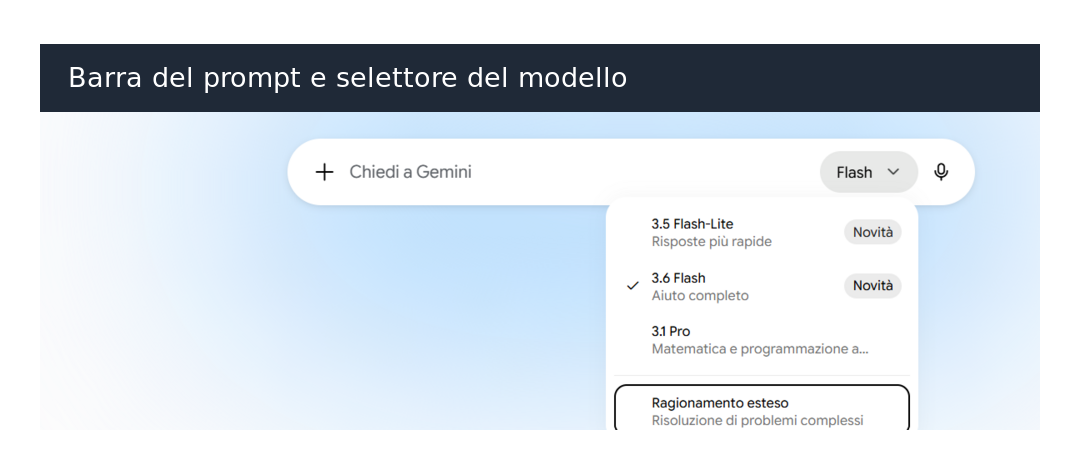
La schermata iniziale riunisce la barra del prompt e il selettore del modello.
2. Controlla modalità e impostazioni
Prima di caricare file o iniziare un’attività lunga, controlla il modello o la modalità selezionata, l’impostazione Salva l’attività e le eventuali app connesse. Non serve attivare tutto per ogni richiesta.
Se il materiale non contiene segreti ma preferisci non conservarlo nella normale cronologia, puoi valutare una chat temporanea. Google dichiara che queste chat restano nell’account per 72 ore, non vengono usate per addestrare i modelli Google AI e possono comunque essere elaborate per fornire la risposta e proteggere il servizio. Non sono quindi adatte a password, credenziali, dati sanitari identificabili o documenti aziendali confidenziali.
3. Scrivi un prompt con obiettivo, contesto e vincoli
Puoi partire da questa struttura:
Obiettivo: che cosa vuoi ottenere.
Contesto: per chi serve e quali informazioni deve usare.
Vincoli: lunghezza, tono, elementi da includere o escludere.
Output: il formato finale desiderato.
Controllo: che cosa deve chiederti prima di fare supposizioni.
Esempio:
Aiutami a preparare l’agenda di una riunione settimanale di 30 minuti per quattro persone. L’obiettivo è controllare scadenze, blocchi e responsabilità; preventivi e contabilità sono fuori perimetro. Prima di proporre l’agenda, fammi al massimo cinque domande che possano modificarne davvero la struttura.
4. Usa il follow-up invece di ricominciare
Se la prima risposta è quasi giusta, indica soltanto ciò che va cambiato: “mantieni la struttura, ma lascia il moderatore da decidere”, oppure “separa i fatti osservabili dalle ipotesi”. Così conservi le parti utili e riduci il rischio che una nuova generazione introduca altre incoerenze.
5. Verifica prima di applicare il risultato
Controlla almeno:
- nomi, date, prezzi e riferimenti;
- passaggi basati su informazioni che non avevi fornito;
- fonti usate per le affermazioni importanti;
- azioni irreversibili o che coinvolgono altre persone;
- coerenza tra la risposta, i vincoli e la domanda iniziale.
Per un testo pubblico o una decisione operativa serve comunque una seconda lettura umana. In ambiti come salute, diritto e finanza occorre anche verificare le fonti autorevoli e, quando è opportuno, rivolgersi a un professionista qualificato.
Gemini gratis e piani a pagamento: cosa cambia
Se non sai ancora quanto userai Gemini, la versione gratuita è il punto di partenza più sensato. I piani a pagamento aumentano soprattutto i limiti e aggiungono accessi o vantaggi legati all’ecosistema Google.
Prezzi e caratteristiche qui sotto sono stati verificati sulla pagina ufficiale italiana l’8 agosto 2026:
| Piano personale | Prezzo mensile indicato | Differenza principale dichiarata da Google |
|---|---|---|
| Senza costi | 0 € | Accesso alle funzioni principali con limiti variabili |
| Google AI Plus | 4,99 € | Limiti di utilizzo 2 volte superiori rispetto al piano senza costi e 400 GB di spazio cloud |
| Google AI Pro | 21,99 € | Limiti 4 volte superiori, accesso più ampio e 5 TB di spazio cloud |
| Google AI Ultra (livello 5x) | 99,99 € | Limiti 5 volte superiori rispetto ad AI Pro e vantaggi Ultra |
| Google AI Ultra (livello 20x) | 219,99 € | Limiti 20 volte superiori rispetto ad AI Pro e vantaggi Ultra più estesi |
Gli importi sono mensili, espressi in euro e mostrati dalla pagina italiana. Prima dell’acquisto va comunque controllato il totale nel flusso di pagamento.
Google presenta le ultime due opzioni come livelli di Google AI Ultra. I moltiplicatori sono quelli dichiarati dall’azienda e non indicano un numero fisso di prompt. Secondo la pagina dei piani, i limiti dipendono anche dalla complessità della richiesta, dalle funzioni usate e dalla lunghezza della chat; possono inoltre esserci soglie settimanali.
Non conviene scegliere un piano soltanto per il nome del modello. Prova prima le attività che svolgi davvero e osserva che cosa ti blocca: limiti raggiunti con frequenza, una funzione esclusiva che ti serve oppure spazio di archiviazione e altri servizi inclusi che useresti comunque.
Per richieste saltuarie, apprendimento dei prompt e normali attività testuali, il piano gratuito può essere sufficiente. L’upgrade ha più senso quando Gemini entra stabilmente nel lavoro e un limite o una funzione mancante diventa un ostacolo concreto. Prezzi, inclusioni e soglie possono cambiare, quindi prima di pagare controlla la pagina ufficiale italiana dei piani Gemini.
Le prove pratiche di Volvren su Gemini Free
Il 4 agosto 2026 abbiamo svolto due prove esplorative con Gemini Free nell’app web desktop, in Italia. L’interfaccia indicava il modello Gemini 3.6 Flash. Abbiamo usato una chat temporanea per ogni prova, senza collegare servizi personali né inserire dati personali. Per ogni passaggio abbiamo usato la prima risposta ricevuta, senza rigenerarla.
Non si tratta di un benchmark e i risultati non descrivono tutte le capacità di Gemini. Le prove mostrano che cosa è successo in due casi precisi: una conversazione in più passaggi e l’analisi di una fotografia reale controllata. Non abbiamo ripetuto test di scrittura professionale, analisi di documenti, ricerca web o confronto con altri assistenti perché Volvren li aveva già usati in articoli precedenti.
Prova 1: costruire un’agenda partendo da una richiesta incompleta
La prima prova serviva a capire se Gemini avrebbe fatto domande prima di preparare una proposta, conservato i vincoli nei messaggi successivi e riconosciuto le proprie supposizioni.
Gemini ha iniziato con cinque domande pertinenti su settore, partecipanti, durata, obiettivo, modalità di lavoro e problemi da evitare. Dopo aver ricevuto le risposte, però, ha preparato spontaneamente una prima agenda. Il messaggio dell’utente descriveva l’output atteso, ma non chiedeva in modo inequivocabile di generarlo subito: consideriamo quindi questa anticipazione una scelta discutibile, non una violazione netta dell’istruzione.
Nel messaggio successivo abbiamo chiesto esplicitamente la proposta. Gemini ha mantenuto durata, partecipanti, obiettivo, esclusioni e limite di tre aggiornamenti. Ha anche lasciato “Da decidere” il moderatore e chi avrebbe preso appunti, mentre nella prima agenda aveva già suggerito autonomamente chi potesse ricoprire i due ruoli.
Infine gli abbiamo chiesto di individuare al massimo tre assunzioni non presenti nelle nostre risposte e di correggere soltanto i punti interessati. Gemini ha rispettato il formato. Due delle tre osservazioni riguardavano dettagli secondari; la correzione davvero utile era sul momento in cui preparare gli aggiornamenti, che il sistema aveva stabilito senza indicazioni dell’utente.
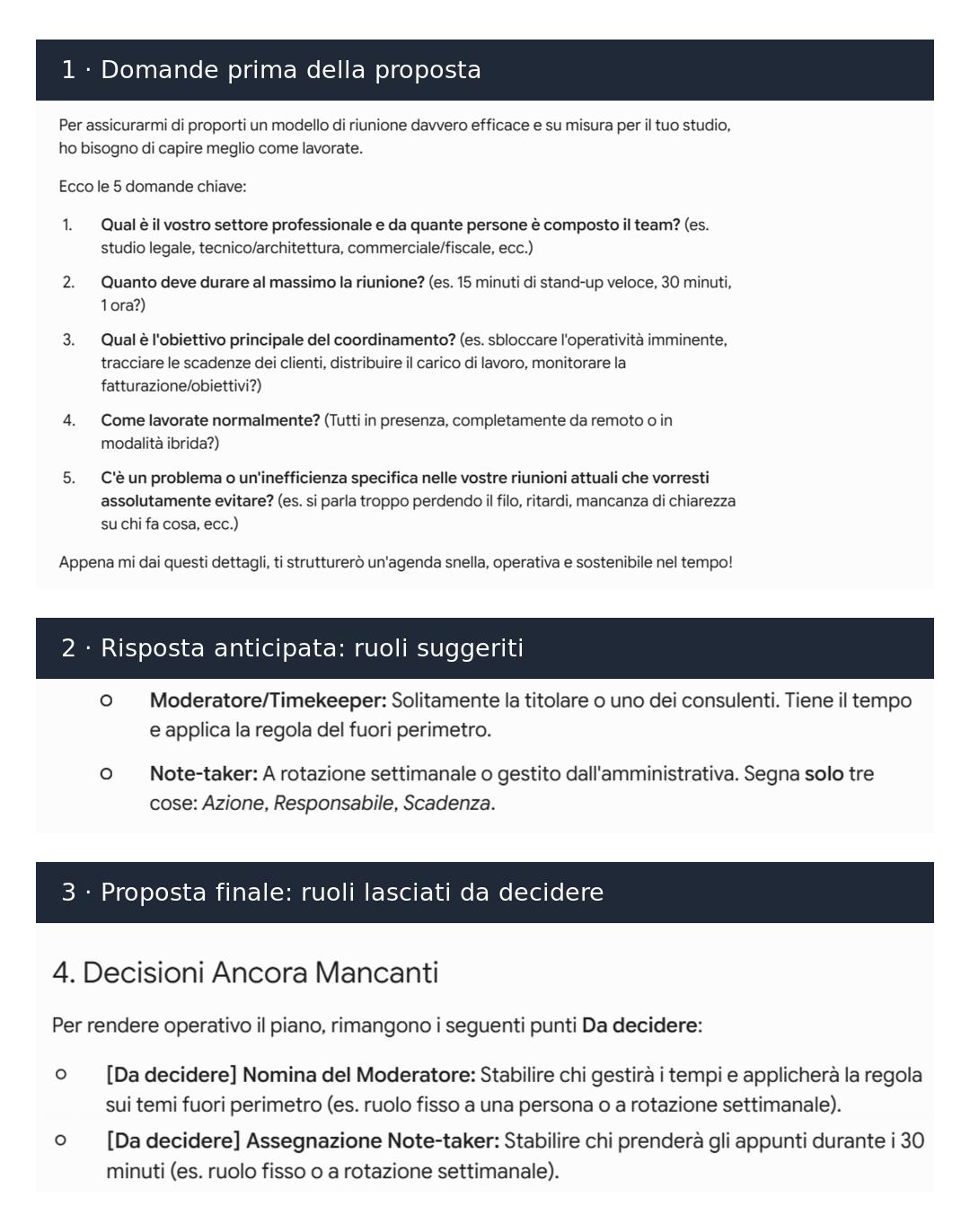
Gemini ha posto cinque domande utili, ma ha suggerito i ruoli prima di lasciarli correttamente da decidere nella proposta finale.
Verdetto della Prova 1: Gemini ha fatto cinque domande pertinenti e, nella proposta finale, ha lasciato a noi la scelta del moderatore e di chi avrebbe preso appunti, come richiesto. Il passaggio meno riuscito è arrivato prima: dopo le nostre risposte ha preparato subito un’agenda, senza una richiesta esplicita, e ha suggerito da solo chi potesse ricoprire i due ruoli. Quando gli abbiamo chiesto di ricontrollare il lavoro, ha corretto un’assunzione concreta sul momento in cui preparare gli aggiornamenti; le altre due osservazioni riguardavano dettagli secondari.
Prova 2: trasformare una fotografia in osservazioni e azioni
Nella seconda prova abbiamo chiesto a Gemini di osservare una fotografia reale di una postazione di lavoro, distinguere i fatti visibili dai dettagli incerti e proporre un riordino di 15 minuti, senza acquisti né decisioni definitive non autorizzate.
Gemini ha diviso la risposta nelle quattro sezioni richieste e ha proposto cinque azioni da tre minuti, rispettando il tempo complessivo. Non ha fatto supposizioni su proprietario, professione o abitudini. Prima di archiviare materiali o decidere quali cavi fossero necessari, ha concluso con domande appropriate.
L’analisi della fotografia è stata meno affidabile. Gemini ha indicato due fogli a quadretti, ma nell’immagine se ne distinguono almeno tre e la sovrapposizione non permette un conteggio certo. Ha poi trattato una “cartellina arancione” e un “sottomano” come due oggetti diversi, anche se erano parti dello stesso tappetino per mouse. Ad altri oggetti ambigui ha assegnato nomi troppo specifici: una spazzola è diventata un “dispositivo per rimuovere i peli/lanugine” e un dispositivo nero con cavo un “sacchetto di tessuto”.
Gemini non ha menzionato una penna e una parte di computer portatile, ma queste omissioni contano meno degli errori appena descritti. Il prompt consentiva al massimo dieci osservazioni e non chiedeva un inventario completo. Nel piano compare invece un’incoerenza più importante: Gemini propone di mettere la spazzola in un cassetto o in un’altra stanza e solo dopo domanda se sia necessario mantenerla sulla scrivania.
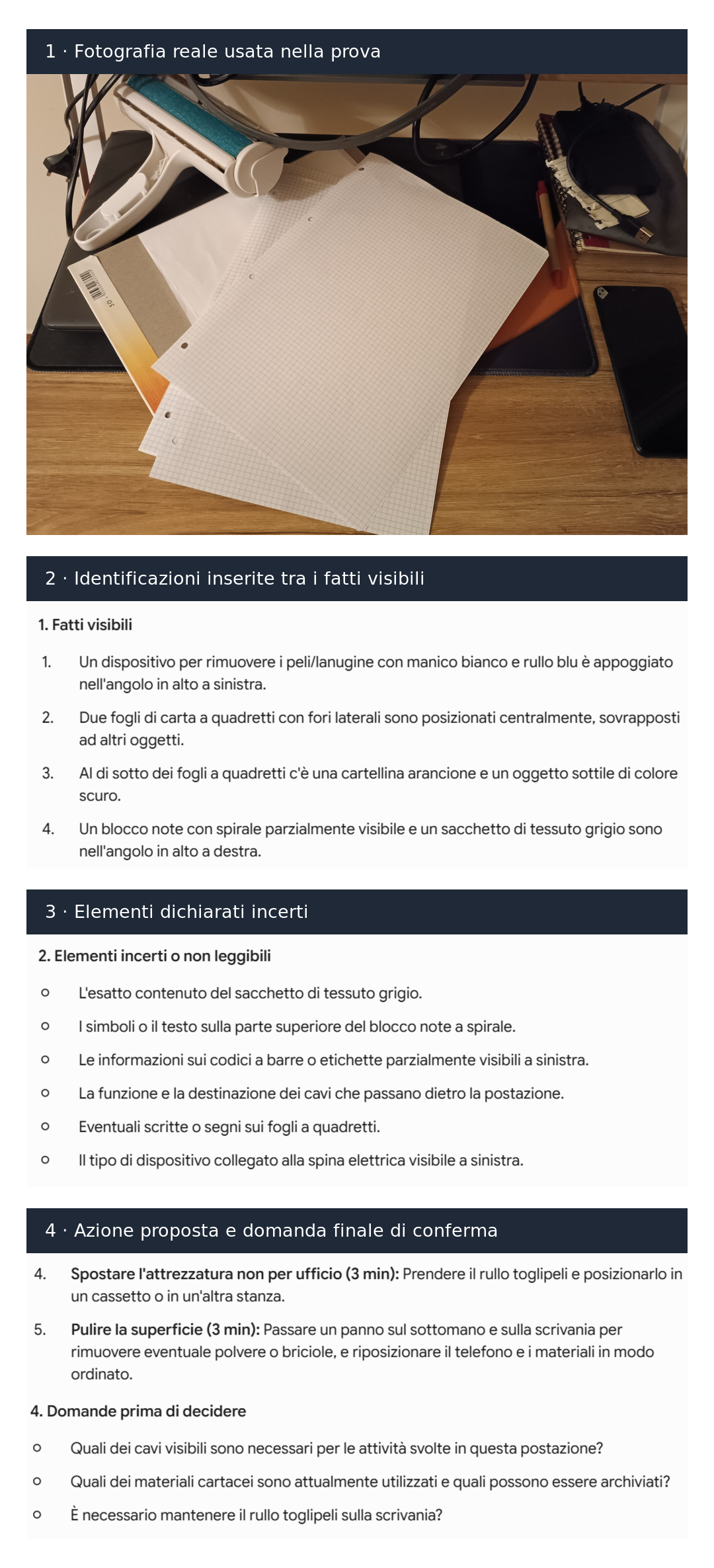
Il composito include un ritaglio della fotografia reale e mostra identificazioni incerte inserite tra i fatti visibili, insieme all’azione proposta prima della domanda finale di conferma.
Verdetto della Prova 2: Il conteggio dei fogli mostra il limite principale dell’analisi: nell’immagine se ne distinguono almeno tre, ma Gemini ne ha indicati due con sicurezza. Ha anche scambiato parti dello stesso tappetino per oggetti separati e assegnato nomi troppo specifici a oggetti ambigui. Il piano di riordino è più solido: prevede cinque azioni da tre minuti, non richiede acquisti e si chiude con tre domande prima di archiviare materiali o decidere quali cavi servissero. Resta però un’incoerenza: Gemini propone di spostare la spazzola prima di chiedere se debba restare sulla scrivania.
Che cosa dimostrano davvero le due prove
In entrambe le prove Gemini è riuscito a dare una struttura al lavoro e a trasformare la richiesta in azioni concrete. Il controllo più importante riguarda il confine tra ciò che il sistema sa e ciò che considera soltanto plausibile.
Due singole esecuzioni non permettono di dire che Gemini si comporti sempre così. I risultati possono cambiare con il modello, il piano, il prompt, il file e gli aggiornamenti del servizio. Nell’uso quotidiano conviene chiedere esplicitamente di segnalare le incertezze e le decisioni ancora aperte, poi verificare i dettagli che possono cambiare l’azione finale.
Privacy: cosa sapere prima di caricare dati e file
Le impostazioni di privacy determinano come vengono conservate e usate le conversazioni, ma una chat consumer non diventa per questo un luogo adatto a segreti o dati altamente sensibili.
Secondo il Centro per la privacy delle app Gemini, aggiornato da Google il 15 luglio 2026:
- con Salva l’attività attivo, chat e contenuti condivisi vengono salvati nell’attività e possono essere usati per fornire, sviluppare e migliorare i servizi Google, compreso l’addestramento dei modelli di AI generativa, con l’aiuto di revisori umani; l’eliminazione automatica è impostata in modo predefinito su 18 mesi, ma può essere modificata;
- le chat temporanee e le nuove chat avviate con Salva l’attività disattivato restano nell’account per 72 ore;
- le chat temporanee non vengono usate per addestrare i modelli Google AI; con Salva l’attività disattivato, le nuove chat non vengono usate per l’addestramento a meno che l’utente non invii feedback;
- anche con Salva l’attività disattivato o in una chat temporanea, Google usa le conversazioni per rispondere e proteggere il servizio, gli utenti e il pubblico, anche con l’aiuto di revisori umani.
Prima di caricare un file o collegare Gmail, Drive o altri servizi, controlla quali dati diventano accessibili e se quella connessione serve davvero. Quando puoi, anonimizza i materiali. Password, credenziali, dati sanitari identificabili, informazioni finanziarie riservate e documenti aziendali confidenziali non dovrebbero entrare in un normale account consumer.
Vantaggi e limiti di Gemini
| Vantaggi | Limiti |
|---|---|
| Riunisce testo, immagini, file, voce e ricerca nello stesso ambiente | Può generare informazioni inesatte o deduzioni non dichiarate |
| La versione gratuita permette di provare molte funzioni | Limiti e disponibilità cambiano in base a piano, regione e carico |
| Le conversazioni in più passaggi permettono di affinare un risultato | Può anticipare decisioni quando la richiesta è ambigua |
| L’integrazione con i servizi Google può ridurre passaggi manuali | Le app connesse aumentano i dati accessibili e richiedono attenzione |
| Deep Research e Canvas supportano lavori più articolati | Fonti, report e output devono comunque essere controllati |
Gemini può essere una buona scelta per chi vuole iniziare con un assistente multimodale, lavora già nell’ecosistema Google oppure passa spesso da una domanda a un file o a un’immagine. È meno adatto se cerchi un risultato definitivo senza verifiche, devi trattare dati riservati o hai bisogno di limiti di utilizzo stabili e garantiti.
Conclusione
Gemini è un assistente AI multimodale che si può usare anche gratuitamente. Per capire se fa al caso tuo, provalo su un’attività reale: spiega l’obiettivo, indica i vincoli e usa i messaggi successivi per correggere il risultato. Prima di applicarlo, controlla sempre i passaggi che riguardano fatti, persone, costi o decisioni.
Le prove di Volvren rendono concreto il motivo di questa cautela. Gemini ha prodotto risposte ordinate e pratiche, ma ha anche trasformato ipotesi plausibili in fatti e anticipato una decisione ancora aperta. Sono due singole esecuzioni, non una misura generale delle prestazioni; mostrano però quale tipo di errore conviene cercare nell’uso quotidiano.
Prima di pagare un abbonamento, usa il piano gratuito e osserva gli ostacoli che incontri davvero. Se il tuo dubbio principale è scegliere tra gli assistenti più diffusi, prosegui con Gemini vs ChatGPT: differenze, test e quale scegliere.
Fonti ufficiali consultate
- Google, panoramica su cos’è Gemini, come funziona e quali limiti ha
- Google, pagina italiana di Gemini e piani personali
- Google, Centro per la privacy delle app Gemini
- Google, uso di Deep Research nelle app Gemini
- Google, caricamento e analisi di file nelle app Gemini
- Google, creazione di documenti e app con Canvas
- Google, limiti e upgrade delle app Gemini
- Google, disponibilità e lingue dell’app mobile Gemini
- Google, annuncio del nome Gemini Notebook